Cài đặt
Làm 1 lần duy nhất, khoảng 5 phút.
- Tải ocb-downloader.zip và giải nén (double-click) thành thư mục
ocb-downloader. - Mở
chrome://extensions, bật Developer mode ở góc phải trên. - Bấm Load unpacked → chọn thư mục
ocb-downloadervừa giải nén. - Thấy thẻ OCB Omni bật xanh là xong. Vào OCB Omni, các nút sẽ tự hiện.
Xem từng bước có ảnh minh hoạ
Tải file ZIP
Bấm nút bên dưới để tải ocb-downloader.zip về máy (vào thư mục Downloads).
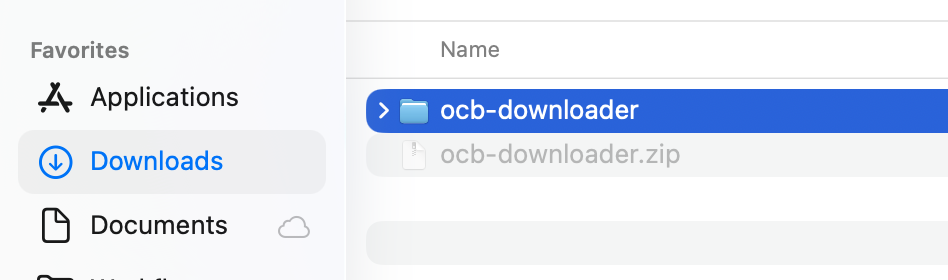
Giải nén ZIP
Mở thư mục Downloads → double-click file ocb-downloader.zip
→ sẽ xuất hiện một thư mục tên ocb-downloader ngay cạnh file zip.
Mở trang Extensions của Chrome
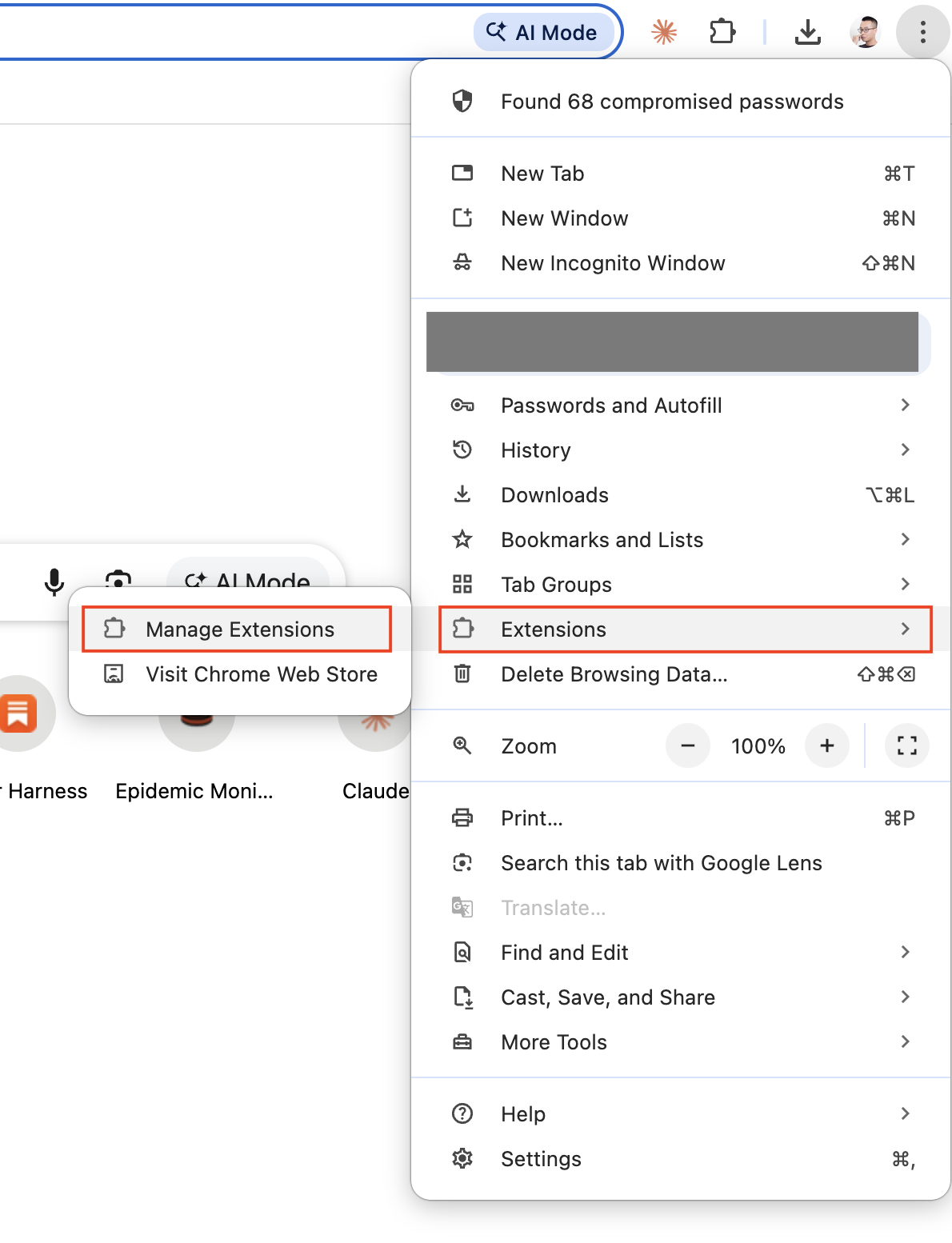
Bấm vào icon 3 chấm (góc trên phải Chrome) → Extensions → Manage Extensions.
Hoặc gõ thẳng vào thanh địa chỉ: chrome://extensions rồi Enter.
Bật Developer mode và Load unpacked
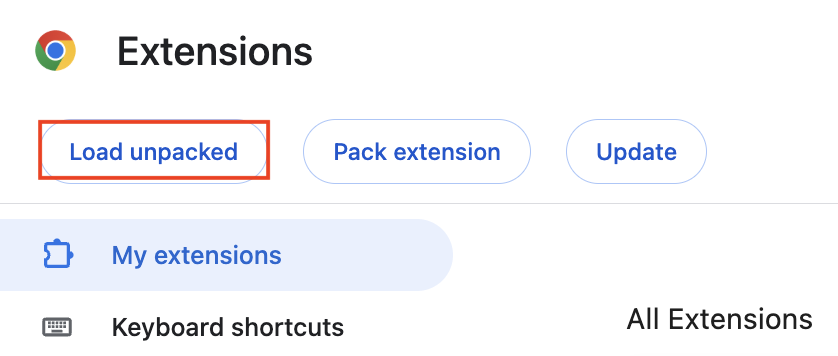
Ở góc trên bên phải trang Extensions, bật công tắc Developer mode → sẽ hiện nút Load unpacked.
Bấm Load unpacked → chọn thư mục ocb-downloader
đã giải nén ở bước 2.
Xác nhận đã cài thành công
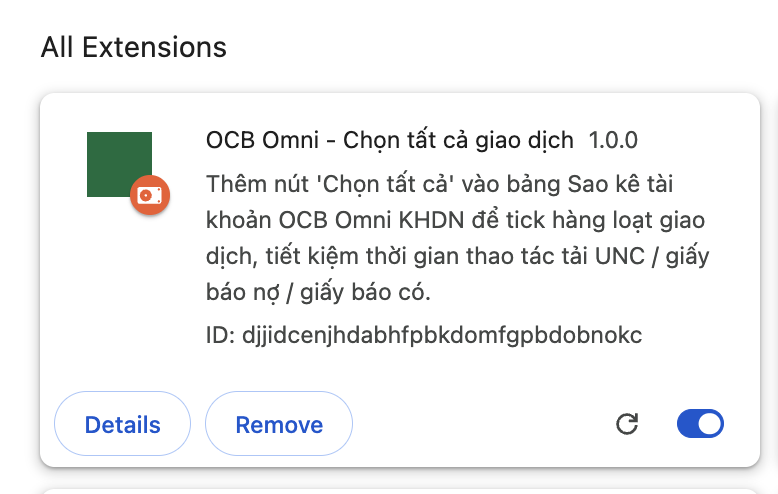
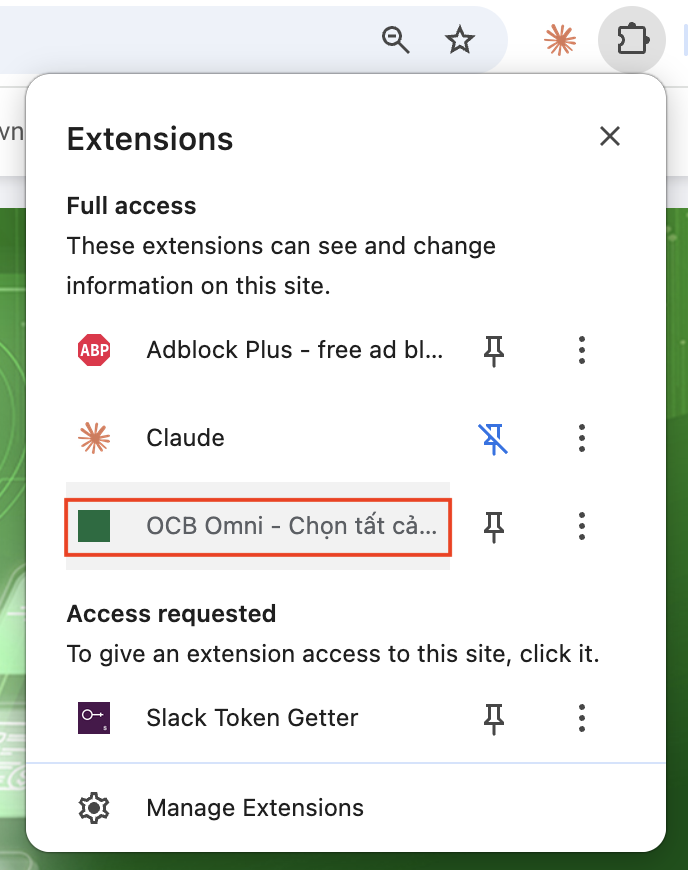
Nếu thấy thẻ OCB Omni - Chọn tất cả giao dịch, tổng hợp phát sinh & tải hóa đơn xuất hiện trong danh sách extensions và công tắc bật xanh — thành công rồi.
(Khuyến nghị) Ghim extension lên thanh công cụ
Bấm icon mảnh ghép trên thanh Chrome → tìm OCB Omni → bấm icon đinh ghim bên cạnh để luôn hiển thị.
Tải UNC theo lô
Ở màn Thông tin tài khoản → Sao kê tài khoản. Dùng khi cần tải UNC / Giấy báo Nợ / Giấy báo Có của nhiều giao dịch.
Vào trang Sao kê tài khoản
- Menu Thông tin tài khoản → Sao kê tài khoản
- Chọn tài khoản + khoảng thời gian → bấm Tìm kiếm
Bấm nút xanh "Chọn tất cả (N)" ở header bảng
Extension tự thêm nút Chọn tất cả (N) ngay góc trái trên header bảng giao dịch. Bấm 1 lần để tick toàn bộ các dòng đang hiển thị.
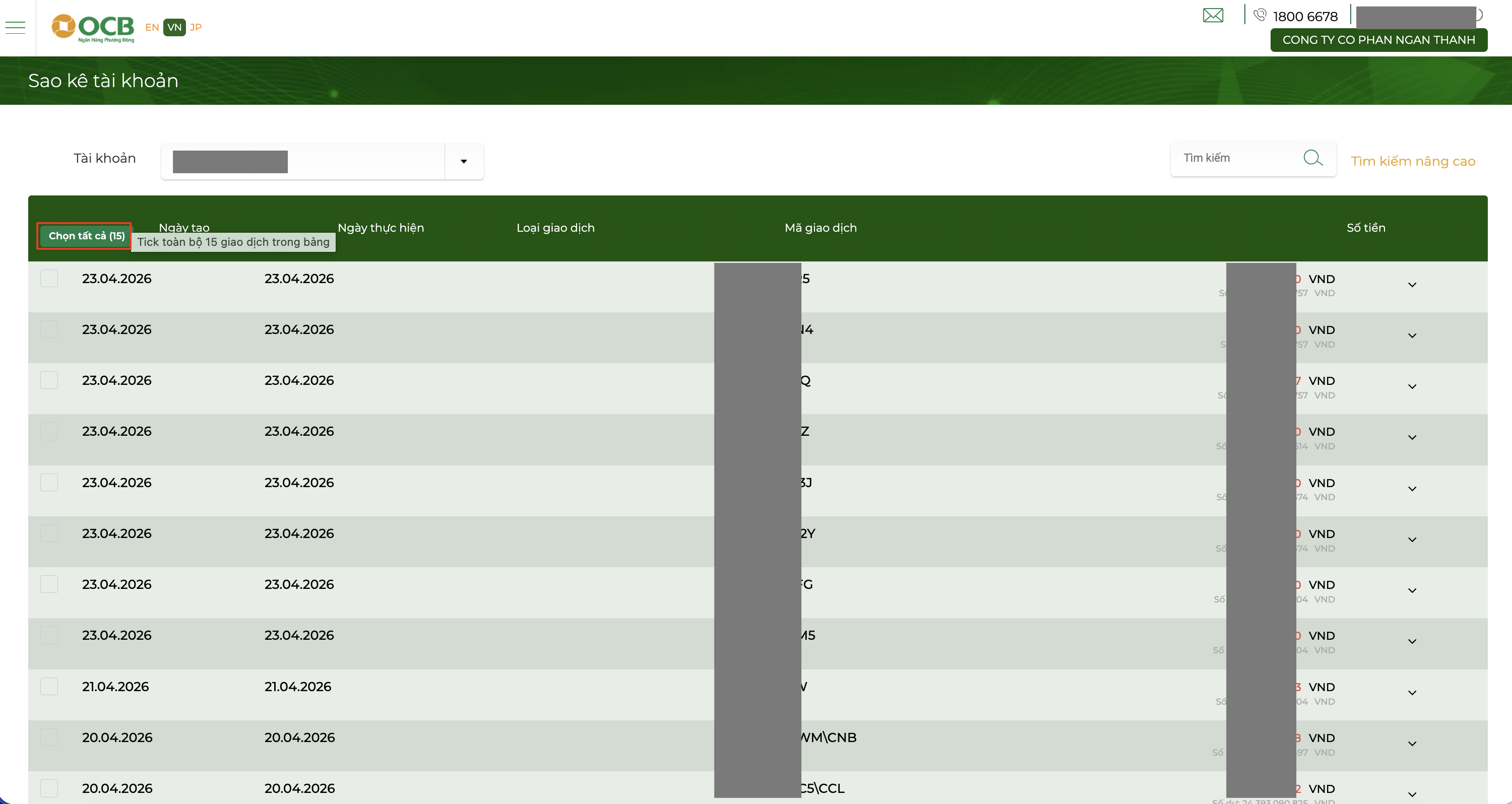
Chọn tất cả (X/N) — bấm để tick hết phần còn lại.Bấm nút vàng "TẢI VỀ CHI TIẾT"
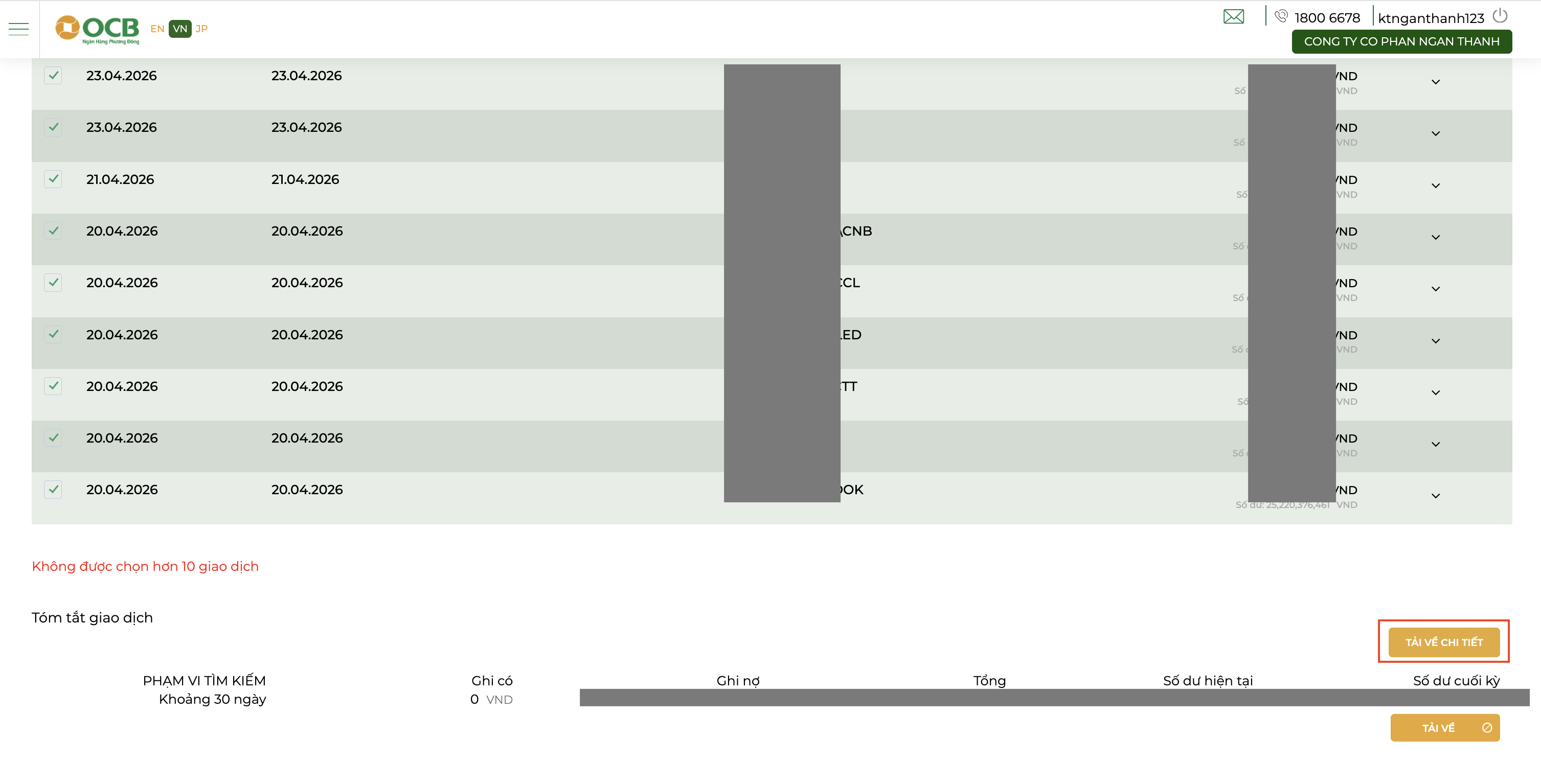
Sau khi đã tick, kéo xuống khung Tóm tắt giao dịch phía dưới bảng. Bấm nút vàng TẢI VỀ CHI TIẾT ở góc phải.
Chrome tự tải file ZIP chứa PDF
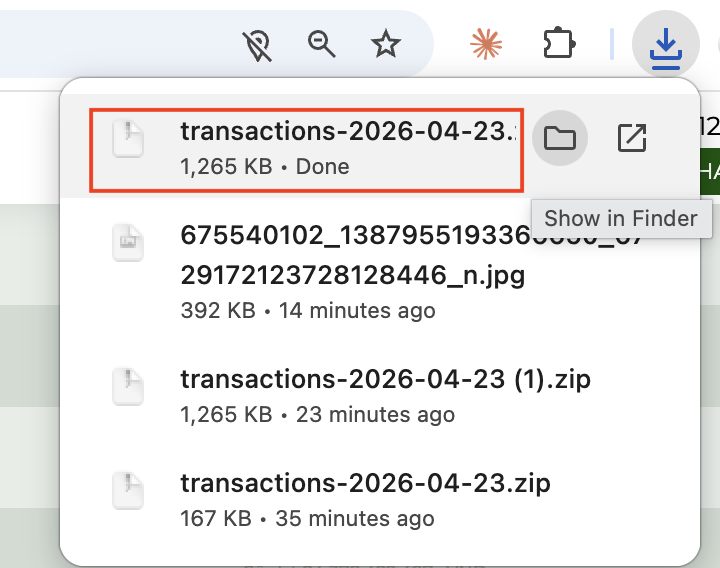
File transactions-YYYY-MM-DD.zip sẽ được tải xuống. Giải nén ra →
mỗi giao dịch là 1 file PDF UNC / Giấy báo Nợ / Giấy báo Có.
OCB có 2 nút vàng giống nhau, bấm nút nào?
| Nút | Tác dụng | Khi nào dùng |
|---|---|---|
| TẢI VỀ CHI TIẾT to, có viền đậm | Tải UNC / Giấy báo theo lô → ZIP nhiều file PDF | Dùng cái này sau khi đã tick giao dịch |
| TẢI VỀ nhỏ, có dropdown | Export bảng sao kê tổng hợp ra 1 file XLS / PDF / XLSX | Chỉ khi muốn 1 file báo cáo tổng hợp — không phải UNC lô |
Tổng hợp phát sinh tất cả tài khoản
Ở màn Thông tin tài khoản → Sao kê tài khoản. Không cần chọn từng tài khoản rồi bấm Tìm kiếm nữa: 1 lần bấm là biết tài khoản nào có phát sinh.
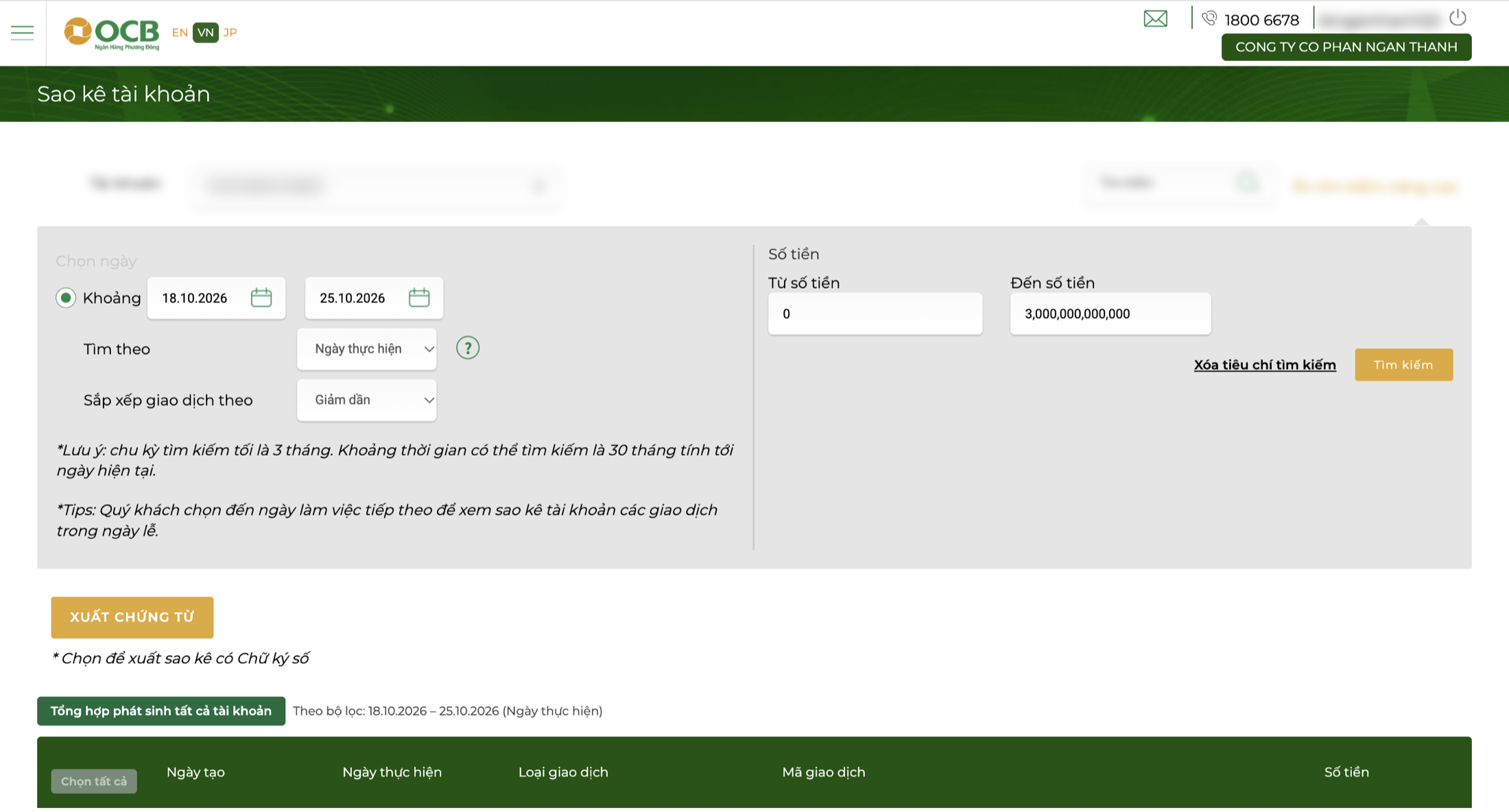
Vào Sao kê tài khoản, chọn khoảng ngày rồi bấm Tìm kiếm
Chọn ngày ở ô Khoảng (thường là 1 ngày, ví dụ hôm nay) và Tìm theo Ngày thực hiện hoặc Ngày tạo, rồi bấm Tìm kiếm như bình thường. Tài khoản đang chọn trong dropdown không quan trọng.
Dưới nút XUẤT CHỨNG TỪ sẽ có nút xanh Tổng hợp phát sinh tất cả tài khoản. Dòng chữ bên cạnh cho biết khoảng ngày sẽ quét.
Bấm nút, đợi vài giây
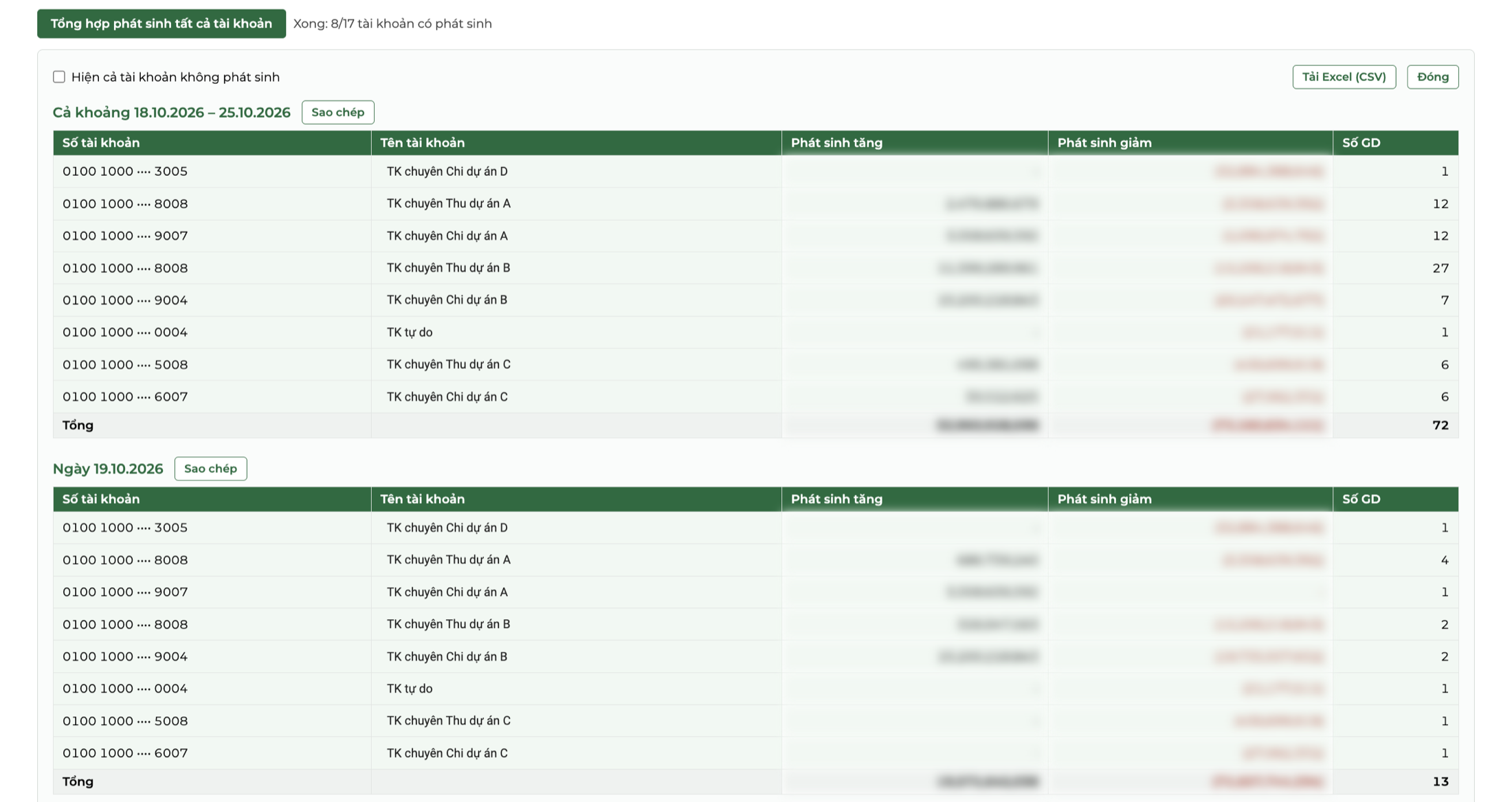
Extension quét lần lượt mọi tài khoản và hiện bảng ngay bên dưới: mỗi ngày có phát sinh 1 bảng, chỉ liệt kê tài khoản có giao dịch, với Phát sinh tăng, Phát sinh giảm và Số GD. Chọn nhiều ngày thì có thêm bảng Cả khoảng cộng dồn ở đầu.
Đưa sang Excel
- Sao chép cạnh mỗi bảng → dán thẳng vào Excel (Ctrl/Cmd + V).
- Tải Excel (CSV) → 1 file gồm mọi ngày, mỗi dòng là 1 ngày × 1 tài khoản.
- Tick Hiện cả tài khoản không phát sinh nếu muốn đủ danh sách tài khoản.
Thấy tài khoản nào có phát sinh thì chọn tài khoản đó ở dropdown phía trên để xem chi tiết và xuất hóa đơn như bình thường.
Tải hóa đơn điện tử hàng loạt
Ở màn Thông tin tài khoản → Hóa đơn điện tử. Thay vì bấm từng link XML / PDF qua hàng chục trang, tải hết thành 1 file ZIP.
Vào màn Hóa đơn điện tử và chọn khoảng ngày
- Menu Thông tin tài khoản → Hóa đơn điện tử
- Chọn Hôm nay / 3 ngày trước / Tuần trước / Tháng trước, hoặc nhập khoảng ngày ở ô Chọn ngày
Extension thêm thanh nút ngay trên bảng. Dòng chữ bên cạnh cho biết khoảng ngày sẽ tải — luôn khớp với bộ lọc bạn đang chọn và tự cập nhật mỗi khi đổi bộ lọc.
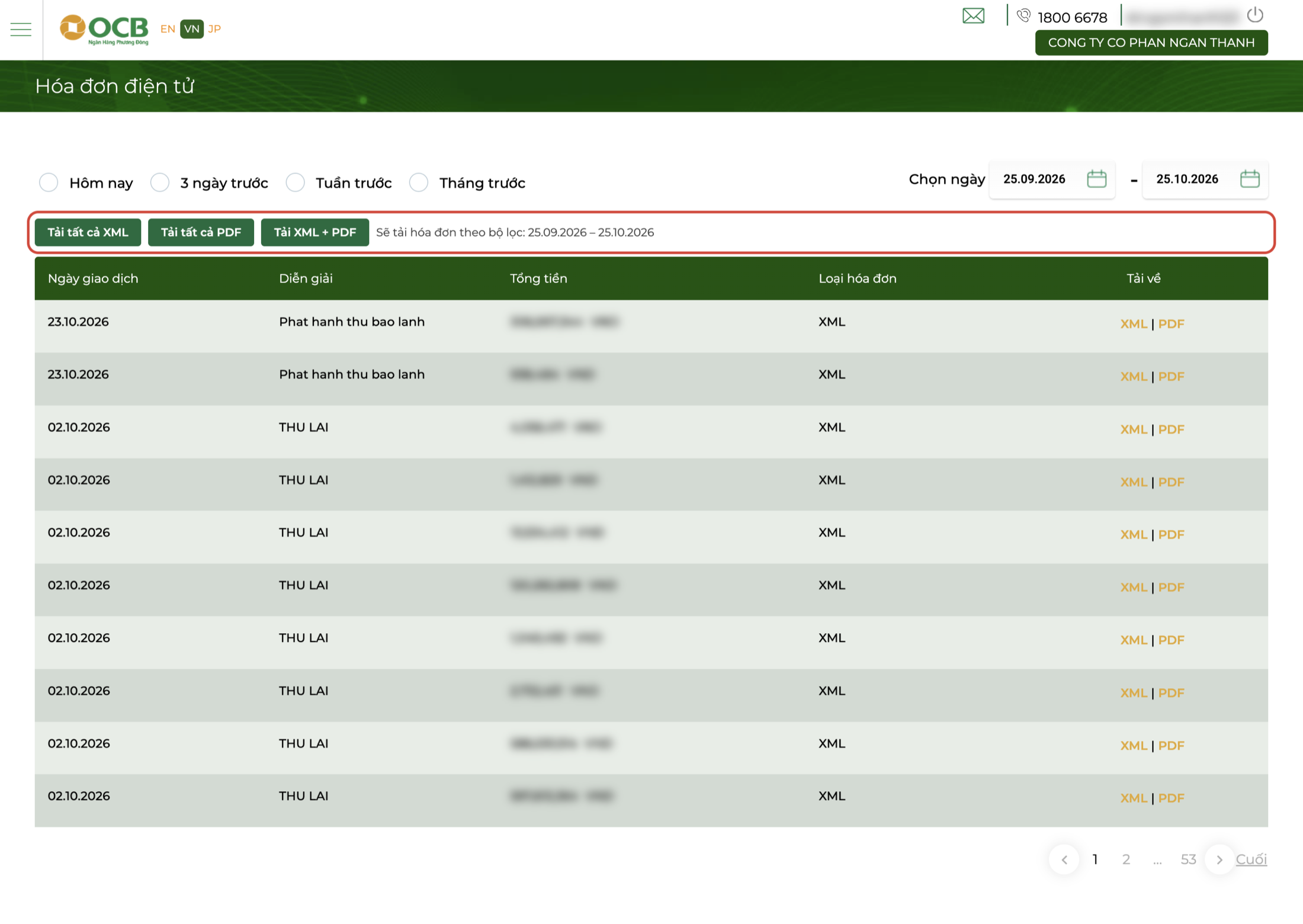
Bấm "Tải tất cả XML", "Tải tất cả PDF" hoặc "Tải XML + PDF"
Extension tải lần lượt toàn bộ hóa đơn (không chỉ 10 dòng đang hiển thị) và báo tiến độ. Có thể bấm Hủy để dừng giữa chừng.

Nhận 1 file ZIP
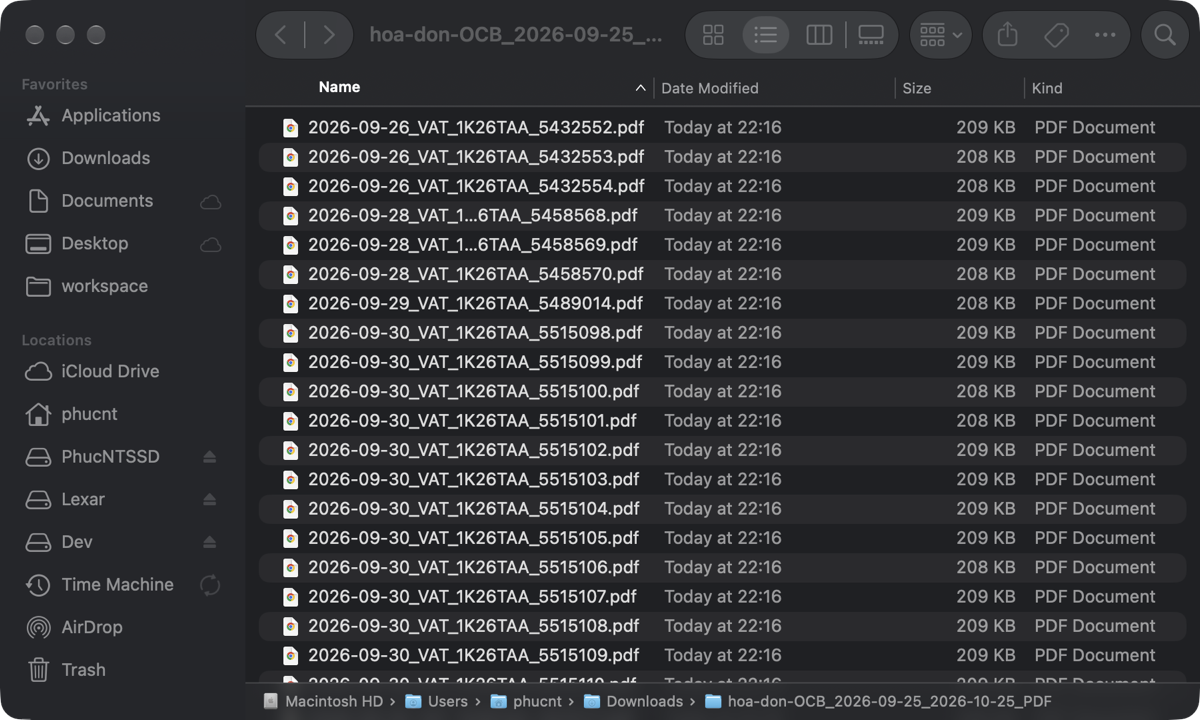
Khi xong, Chrome tự tải về file hoa-don-OCB_<từ ngày>_<đến ngày>_XML.zip
(hoặc _PDF, _XML-PDF).

Giải nén ra: mỗi hóa đơn 1 file, tên bắt đầu bằng ngày giao dịch để dễ sắp xếp
(chọn XML + PDF thì chia 2 thư mục XML/ và PDF/).
Kèm file danh-sach.csv mở bằng Excel: ngày, diễn giải, số tiền, mã hóa đơn, tên file và lỗi (nếu có).
Hỏi đáp
Bấm vào câu hỏi để xem trả lời.
Extension có an toàn không?
An toàn. Mã nguồn công khai trên GitHub.
Extension chỉ chạy trên omnicorp.ocb.com.vn, không gửi dữ liệu đi đâu, không đọc mật khẩu,
không can thiệp các trang khác.
Cập nhật phiên bản mới thế nào?
- Tải ZIP mới từ Releases.
- Giải nén đè lên thư mục cũ (hoặc xóa cũ, tạo mới).
- Vào
chrome://extensions→ bấm icon 🔄 trên thẻ extension.
Không thấy nút nào của extension hiện ra?
- Kiểm tra extension đã bật (công tắc xanh ở
chrome://extensions) và là bản 1.2.0 trở lên. - Kiểm tra đã vào đúng màn và đã bấm Tìm kiếm / chọn bộ lọc ngày.
- Thử tải lại trang (Cmd/Ctrl + R).
Tick xong mà "TẢI VỀ CHI TIẾT" vẫn mờ không bấm được?
OCB giới hạn tối đa 10 giao dịch / lượt tải. Nếu có hơn 10 giao dịch, chia thành nhiều lượt: tick 10 dòng → tải → bỏ tick → tick 10 dòng tiếp theo → tải.
Có tự động bấm "TẢI VỀ CHI TIẾT" luôn không?
Không. Extension chủ ý dừng ở bước tick để bạn tự kiểm tra lại trước khi tải.
Số liệu có chính xác không? Có giới hạn gì?
- Số liệu lấy từ đúng nguồn mà bảng sao kê OCB dùng, cộng toàn bộ giao dịch (không chỉ trang đang hiển thị).
- OCB chỉ cho tìm tối đa 3 tháng mỗi lần, nên khoảng ngày cũng giới hạn như vậy.
Tên tài khoản tự đặt bị mất?
Tên được lưu trên trình duyệt đang dùng. Đổi máy, đổi trình duyệt hoặc xóa dữ liệu duyệt web thì cần đặt lại.
Không thấy thanh nút "Tải tất cả XML / PDF"?
- Kiểm tra đang ở màn Hóa đơn điện tử và bảng hóa đơn đã hiện.
- Nếu dòng chữ báo "Chọn khoảng ngày để bắt đầu", hãy bấm chọn lại bộ lọc ngày một lần.
Tải hóa đơn bị lỗi giữa chừng?
Mỗi file lỗi được thử lại tự động 2 lần. File vẫn lỗi sẽ được ghi ở cột Lỗi trong
danh-sach.csv, các file khác vẫn có trong ZIP. Nếu báo "Phiên đăng nhập đã hết hạn", đăng nhập lại OCB rồi tải lại.